Domain technik-inside.de kaufen?
Wir ziehen mit dem Projekt
technik-inside.de um.
Sind Sie am Kauf der Domain
technik-inside.de interessiert?
domain@kv-gmbh.de · 0541-91531010
Domain technik-inside.de kaufen?
Was ist der Unterschied zwischen GameObject und GameObject?
Es gibt keinen Unterschied zwischen "GameObject" und "GameObject". Beide Begriffe beziehen sich auf dasselbe Konzept in der Unity Engine. "GameObject" ist der Name der Klasse, die die grundlegende Einheit in der Unity-Szene darstellt. **
Wie deaktiviere ich ein Unity-GameObject?
Um ein Unity-GameObject zu deaktivieren, kannst du die Methode "SetActive(false)" verwenden. Dadurch wird das GameObject und alle seine Komponenten deaktiviert und sind nicht mehr sichtbar oder interagierbar. Du kannst es später wieder aktivieren, indem du "SetActive(true)" aufrufst. **
Ähnliche Suchbegriffe für Gameobject
Top-Angebote
Produkte zum Begriff Gameobject:
-
Schmertosch, Thomas: Automatisierung 4.0Automatisierung 4.0 , Objektorientierte Entwicklung modularer Maschinen für die digitale Produktion , Autopflege & Aufbereitung > Auto-Anbau- & -Zubehörteile , Auflage: 2., aktualisierte und erweiterte Auflage, Erscheinungsjahr: 20240412, Autoren: Schmertosch, Thomas~Krabbes, Markus~Zinke-Wehlmann, Christian, Auflage: 24002, Auflage/Ausgabe: 2., aktualisierte und erweiterte Auflage, Seitenzahl/Blattzahl: 316, Abbildungen: Komplett in Farbe, Keyword: Automatisierung von Verarbeitungsmaschinen; Automatisierungstechnik; Industrie 4.0; Modularisierung Funktionseinheiten; digitale Projektierung Maschinen; digitale Zwillinge; modulare Automatisierung; modulare Fertigungsanlage; modulare Maschine, Fachschema: Elektronik - Elektroniker~Maschinenbau~Objektorientiert (EDV), Fachkategorie: Maschinenbau~Objektorientierte Programmierung (OOP), Warengruppe: HC/Maschinenbau/Fertigungstechnik, UNSPSC: 49019900, Warenverzeichnis für die Außenhandelsstatistik: 49019900, Länge: 242, Breite: 173, Höhe: 22, Gewicht: 730, Produktform: Gebunden, Genre: Mathematik/Naturwissenschaften/Technik/Medizin,44,99 €*Versand: 0,00 €Sichere Weiterleitung zum Anbieter
-
Geolino Technik & Elektronik Adventskalender Technik & Elektronik Experimente, GEOlino, Elektronik Adventskalender AltersklasseExperimentierspaß für die Weihnachtszeit Technik ganz einfach: Mit diesem Adventskalender entdecken Kinder ab 8 Jahren die spannende Welt der Elektronik. Hinter jedem Türchen verbirgt sich ein anderes Experiment, das sich mithilfe der Bauteile und des Handbuchs auch ohne Vorkenntnisse im Handumdrehen durchführen lässt. Im Mittelpunkt stehen Transistoren, Leuchtdioden, ein Lichtsensor und ein kleiner Lautsprecher. Daraus entstehen geheime Lichtzeichen, gespeicherte Energie, Lichtblitze ohne Batterie, LED-Blinker und vieles mehr! Ausführlich erklärt Mit dabei ist ein ausführliches Handbuch, das alle Experimente Schritt für Schritt und mit vielen Abbildungen erläutert. Das erklärt nicht nur die einzelnen Versuche, sondern gibt auch auf anschauliche Weise Einblick in die Funktionsweise der Bauteile und wie sie zusammenspielen. Die spielerische Herangehensweise ermuntert zum kreativen Umgang mit technischen Fragestellungen.17,94 €*Versand: 5,95 €Sichere Weiterleitung zum Anbieter
-
fischertechnik Maker Kit Bionic Technik-Baukasten, Robotik-Bausatz ab 14fischertechnik Maker Kit Bionic Technik-Baukasten, Robotik-Bausatz ab 14. ENTDECKE DIE WELT DER ROBOTIK: Das fischertechnik Maker Kit Bionic bietet nicht nur eine super Basis für eigene Robotik-Projekte, mit diesem Entdeckerspielzeug können individuelle Anpassung und Erweiterungen einfach umgesetzt werden. Im Baukasten ist kein eigener Controller enthalten! Kompatible Controller-Boards: Arduino UNO, Arduino UNO R4 WiFi, Arduino Mega, Raspberry Pi 3B, Raspberry Pi 4B, Raspberry Pi 5 u.a.\nERSCHAFFE DEINEN LAUFROBOTER: Der fischertechnik Baukasten Maker Kit Bionic bietet eine flexible Grundlage, deinen eigenen Laufroboter zu bauen. Mit 8 Freiheitsgraden für Bewegungen wie Laufen, ein ideal ausgestatteter Entdeckerspielzeug für vielseiltige Robotik Projekte.\nKOMPLEXES ROBOTIK SET: Das Modell Maker Kit Bionic enthält 8 Servomotoren und bietet als Experimentierkasten für Erwachsene mit seinem Laufroboter-Chassis weitere individuelle Anpassungsmöglichkeiten und eine einfache Erweiterung ist durch den Anbau weiterer Bauteile möglich.\nSPANNENDE FEATURES: Die mitgelieferten 3D-Daten für Halterungen und Anbindungen an gängige Entwicklerboards ermöglichen dem fischertechnik Baukasten Maker Kit Bionic eine nahtlose Integration in deine Projekte für programmierbare Roboter.\nLIEFERUMFANG: 1 x fischertechnik Maker Kit Bionic, Roboter-Bausatz von fischertechnik – made in Germany, ab 14 Jahre Farbe:Grau263,66 €*Versand: 0,00 €Sichere Weiterleitung zum Anbieter
-
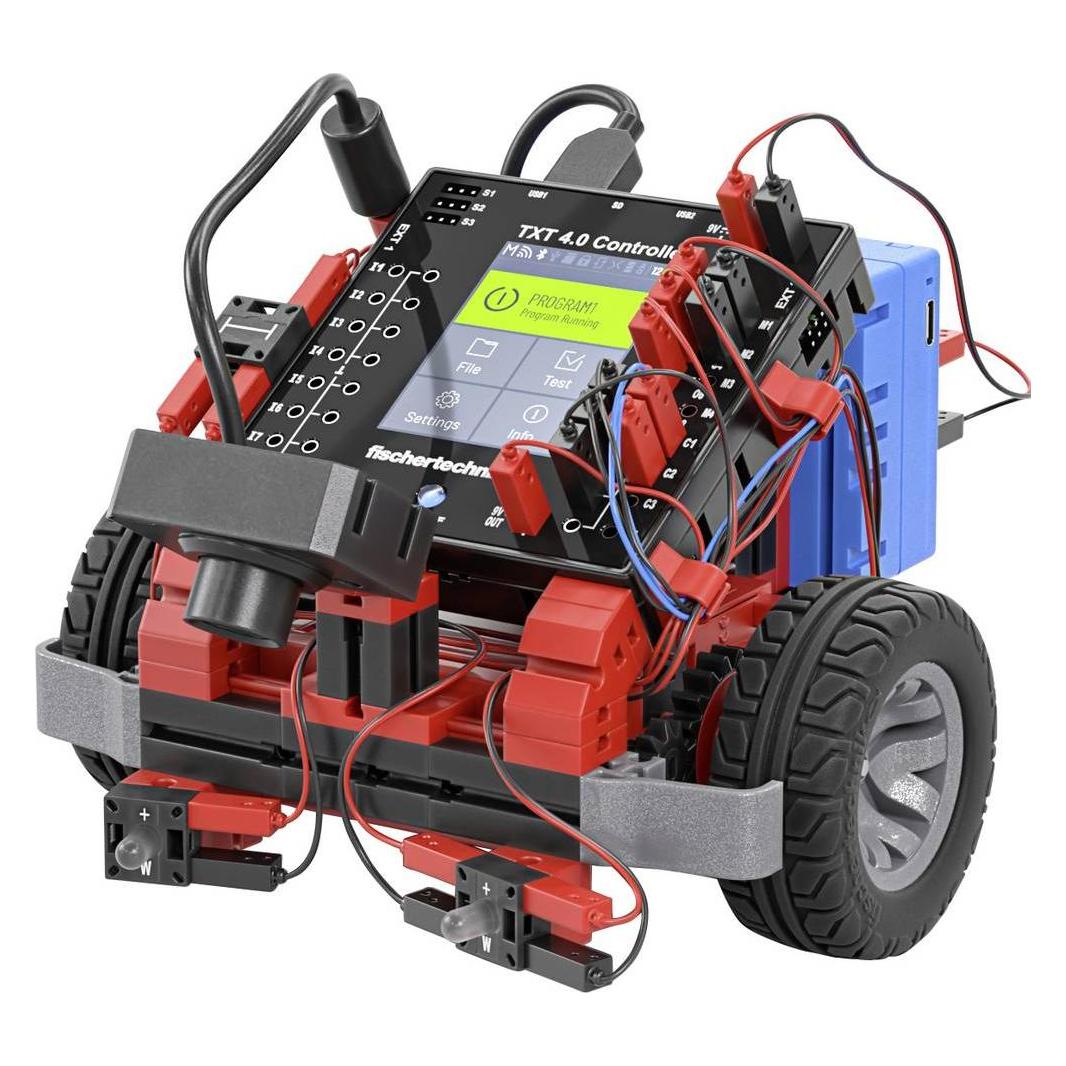
Fischertechnik Robotik, KI und moderne Technik realitätsnah und handlungsorientiert entdeckenAnhand von zwölf alltagsnahen Modellen und unabhängig voneinander realisierbaren Aufgabenstellungen lernen Schülerinnen und Schüler kleinschrittig und problemorientiert spannende Aufgabenstellungen aus dem informationstechnischen Bereich zu realisieren. Mithilfe eines leicht zu bedienenden Controllers, einer Reihe praktischer Sensoren und Aktoren, einer intuitiven App sowie funktional hochwertigen fischertechnik Bausteinen lösen die Schülerinnen und Schüler der Sekundarstufe I Aufgaben, die sie aus ihrer eigenen Lebenswelt kennen. Durch den handlungsorientierten und problemorientierten Lernansatz erarbeiten sich die Schülerinnen und Schüler auf unterschiedlichen Niveaustufen fachliche, methodische, personelle und soziale Kompetenzen. Die wichtigsten Lernziele sind: Grundlagen der Informatik und Robotik erfahren, Funktionsweise von künstlicher Intelligenz verstehen, sowie das Ausbilden von fachlichen, methodischen, personellen und sozialen Kompetenzen.625,00 €*Versand: 0,00 €Sichere Weiterleitung zum Anbieter



-
Wie kann ich in Unity ein GameObject aus einer Szene zu einem GameObject aus einer anderen Szene teleportieren?
Um ein GameObject von einer Szene in eine andere zu teleportieren, kannst du die Methode `DontDestroyOnLoad()` verwenden, um sicherzustellen, dass das GameObject beim Wechsel der Szene nicht zerstört wird. Du kannst dann die `SceneManager.LoadScene()`-Methode aufrufen, um zur anderen Szene zu wechseln, und das GameObject in der neuen Szene wiederherstellen. Du musst jedoch sicherstellen, dass das GameObject in beiden Szenen vorhanden ist und dass du die Referenz darauf in der neuen Szene aktualisierst. **
-
Wie kann ich ein GameObject an einem Punkt drehen?
Um ein GameObject an einem Punkt zu drehen, kannst du die Methode "RotateAround" verwenden. Diese Methode erwartet den Punkt, um den das GameObject gedreht werden soll, sowie die Achse und den Winkel der Drehung. Du kannst beispielsweise den folgenden Code verwenden, um ein GameObject um den Punkt (0,0,0) entlang der Y-Achse um 90 Grad zu drehen: ``` transform.RotateAround(Vector3.zero, Vector3.up, 90); ``` **
-
Wie erstelle ich einen Unity2D-Trigger für ein GameObject?
Um einen Unity2D-Trigger für ein GameObject zu erstellen, musst du zunächst sicherstellen, dass das GameObject einen Collider2D-Komponenten hat. Dann füge dem Collider2D-Komponenten einen Rigidbody2D-Komponenten hinzu, wenn noch keiner vorhanden ist. Anschließend kannst du ein Skript erstellen, das die OnTrigger-Funktion implementiert, um auf den Trigger zu reagieren. **
-
Wie bewegt man einen Unity-Spieler zu einem GameObject?
Um einen Unity-Spieler zu einem GameObject zu bewegen, kann man die Position des Spielers auf die Position des GameObjects setzen. Dazu kann man die Methode "transform.position" verwenden und die gewünschte Position des GameObjects übergeben. Alternativ kann man auch die Methode "transform.Translate" verwenden, um den Spieler relativ zu seinem aktuellen Standort zu bewegen. **

Wie kann ich ein Unity GameObject hinter der Kamera löschen?
Um ein Unity GameObject hinter der Kamera zu löschen, kannst du entweder die Position des GameObjects so ändern, dass es außerhalb des Sichtbereichs der Kamera liegt, oder du kannst das GameObject deaktivieren, indem du die Methode "SetActive(false)" aufrufst. Beide Methoden sorgen dafür, dass das GameObject nicht mehr gerendert wird und somit unsichtbar ist. **
Wie kann man ein Unity GameObject auf einem Canvas anzeigen?
Um ein Unity GameObject auf einem Canvas anzuzeigen, muss das GameObject ein UI-Element sein. Dazu kann man entweder ein UI-Element-Komponente wie z.B. Image oder Text hinzufügen oder ein UI-Element-Primitiv wie z.B. Button oder Panel erstellen. Anschließend kann man das GameObject dem Canvas hinzufügen, entweder indem man es als Kind-Objekt des Canvas platziert oder indem man es per Skript dem Canvas hinzufügt. **
Top-Angebote
Produkte zum Begriff Gameobject:
-
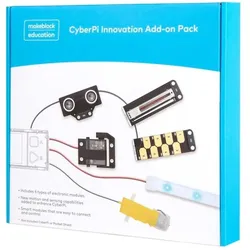
Makeblock CyberPi Innovation Add-on Pack (Motor), Robotik ModulDas CyberPi Innovation Add-on Pack, das speziell für AIoT- und Python-Bildungs- und Roboterwettbewerbe entwickelt wurde, enthält CyberPi sowie verschiedene Sensoren und Hardwarekomponenten. Das Paket umfasst mBuild-Module und elektronische Komponenten, die den zusätzlichen Bedarf von Schülern oder Lehrern an Sensoren decken, während sie Informatik und Technologie lernen. Motorpaket: Es kann verwendet werden, um einfache Karren und fahrbare Strukturen wie automatische Gardinenmaschinen zu erstellen, um grundlegende Mobilität in Projekte zu bringen. Servo Pack: Es wird verwendet, um Projekte präzise zu steuern. LED-Streifenpaket: Fügen Sie Projekten schillernde Lichteffekte hinzu, wie einen funkelnden Weihnachtsbaum. Ultraschallsensor: Ermöglicht die Kontrolle über Hardwareprojekte, ohne sie zu berühren. Eine notwendige Komponente in Projekten wie intelligenten Mülleimern und automatischen Schranken sowie eine leistungsstarke Erweiterung für DIY-Autos. Multi Touch: Das Modul mit leitfähigen Drähten ermöglicht es Ihnen, es überall auszulösen. Sein einzigartiges Design macht es zu einer guten Wahl für Musikinstrumentenprojekte. Schieberegler: Er kann zur Eingabe von Werten verwendet werden und kann so programmiert werden, dass er die Drehzahl von Motoren, den Winkel von Servos und die Helligkeit von LED-Streifen steuert. Das Modul kann mit Strukturteilen kombiniert werden, um Kraftmessgeräte und mehr zu bauen. Stückliste: - 3 x mBuild-Kabel (200 mm) - 2 x mBuild-Kabel (100 mm) - 1 x Doppelachsen-TT-Getriebemotor - 1 x RGB-LED-Streifen (0,5 m) - 1 x mBuild_MultiTouch - 1 x mBuild-Ultraschallsensor - 1 x mBuild_Slider - 1 x 9 g Servo MS-1.5A Packung.59,66 €*Versand: 0,00 €Sichere Weiterleitung zum Anbieter
-
Schmertosch, Thomas: Automatisierung 4.0Automatisierung 4.0 , Objektorientierte Entwicklung modularer Maschinen für die digitale Produktion , Autopflege & Aufbereitung > Auto-Anbau- & -Zubehörteile , Auflage: 2., aktualisierte und erweiterte Auflage, Erscheinungsjahr: 20240412, Autoren: Schmertosch, Thomas~Krabbes, Markus~Zinke-Wehlmann, Christian, Auflage: 24002, Auflage/Ausgabe: 2., aktualisierte und erweiterte Auflage, Seitenzahl/Blattzahl: 316, Abbildungen: Komplett in Farbe, Keyword: Automatisierung von Verarbeitungsmaschinen; Automatisierungstechnik; Industrie 4.0; Modularisierung Funktionseinheiten; digitale Projektierung Maschinen; digitale Zwillinge; modulare Automatisierung; modulare Fertigungsanlage; modulare Maschine, Fachschema: Elektronik - Elektroniker~Maschinenbau~Objektorientiert (EDV), Fachkategorie: Maschinenbau~Objektorientierte Programmierung (OOP), Warengruppe: HC/Maschinenbau/Fertigungstechnik, UNSPSC: 49019900, Warenverzeichnis für die Außenhandelsstatistik: 49019900, Länge: 242, Breite: 173, Höhe: 22, Gewicht: 730, Produktform: Gebunden, Genre: Mathematik/Naturwissenschaften/Technik/Medizin,44,99 €*Versand: 0,00 €Sichere Weiterleitung zum Anbieter
-
Geolino Technik & Elektronik Adventskalender Technik & Elektronik Experimente, GEOlino, Elektronik Adventskalender AltersklasseExperimentierspaß für die Weihnachtszeit Technik ganz einfach: Mit diesem Adventskalender entdecken Kinder ab 8 Jahren die spannende Welt der Elektronik. Hinter jedem Türchen verbirgt sich ein anderes Experiment, das sich mithilfe der Bauteile und des Handbuchs auch ohne Vorkenntnisse im Handumdrehen durchführen lässt. Im Mittelpunkt stehen Transistoren, Leuchtdioden, ein Lichtsensor und ein kleiner Lautsprecher. Daraus entstehen geheime Lichtzeichen, gespeicherte Energie, Lichtblitze ohne Batterie, LED-Blinker und vieles mehr! Ausführlich erklärt Mit dabei ist ein ausführliches Handbuch, das alle Experimente Schritt für Schritt und mit vielen Abbildungen erläutert. Das erklärt nicht nur die einzelnen Versuche, sondern gibt auch auf anschauliche Weise Einblick in die Funktionsweise der Bauteile und wie sie zusammenspielen. Die spielerische Herangehensweise ermuntert zum kreativen Umgang mit technischen Fragestellungen.17,94 €*Versand: 5,95 €Sichere Weiterleitung zum Anbieter
-
Was ist der Unterschied zwischen GameObject und GameObject?
Es gibt keinen Unterschied zwischen "GameObject" und "GameObject". Beide Begriffe beziehen sich auf dasselbe Konzept in der Unity Engine. "GameObject" ist der Name der Klasse, die die grundlegende Einheit in der Unity-Szene darstellt. **
-
Wie deaktiviere ich ein Unity-GameObject?
Um ein Unity-GameObject zu deaktivieren, kannst du die Methode "SetActive(false)" verwenden. Dadurch wird das GameObject und alle seine Komponenten deaktiviert und sind nicht mehr sichtbar oder interagierbar. Du kannst es später wieder aktivieren, indem du "SetActive(true)" aufrufst. **
-
Wie kann ich in Unity ein GameObject aus einer Szene zu einem GameObject aus einer anderen Szene teleportieren?
Um ein GameObject von einer Szene in eine andere zu teleportieren, kannst du die Methode `DontDestroyOnLoad()` verwenden, um sicherzustellen, dass das GameObject beim Wechsel der Szene nicht zerstört wird. Du kannst dann die `SceneManager.LoadScene()`-Methode aufrufen, um zur anderen Szene zu wechseln, und das GameObject in der neuen Szene wiederherstellen. Du musst jedoch sicherstellen, dass das GameObject in beiden Szenen vorhanden ist und dass du die Referenz darauf in der neuen Szene aktualisierst. **
-
Wie kann ich ein GameObject an einem Punkt drehen?
Um ein GameObject an einem Punkt zu drehen, kannst du die Methode "RotateAround" verwenden. Diese Methode erwartet den Punkt, um den das GameObject gedreht werden soll, sowie die Achse und den Winkel der Drehung. Du kannst beispielsweise den folgenden Code verwenden, um ein GameObject um den Punkt (0,0,0) entlang der Y-Achse um 90 Grad zu drehen: ``` transform.RotateAround(Vector3.zero, Vector3.up, 90); ``` **
Ähnliche Suchbegriffe für Gameobject
-
fischertechnik Maker Kit Bionic Technik-Baukasten, Robotik-Bausatz ab 14fischertechnik Maker Kit Bionic Technik-Baukasten, Robotik-Bausatz ab 14. ENTDECKE DIE WELT DER ROBOTIK: Das fischertechnik Maker Kit Bionic bietet nicht nur eine super Basis für eigene Robotik-Projekte, mit diesem Entdeckerspielzeug können individuelle Anpassung und Erweiterungen einfach umgesetzt werden. Im Baukasten ist kein eigener Controller enthalten! Kompatible Controller-Boards: Arduino UNO, Arduino UNO R4 WiFi, Arduino Mega, Raspberry Pi 3B, Raspberry Pi 4B, Raspberry Pi 5 u.a.\nERSCHAFFE DEINEN LAUFROBOTER: Der fischertechnik Baukasten Maker Kit Bionic bietet eine flexible Grundlage, deinen eigenen Laufroboter zu bauen. Mit 8 Freiheitsgraden für Bewegungen wie Laufen, ein ideal ausgestatteter Entdeckerspielzeug für vielseiltige Robotik Projekte.\nKOMPLEXES ROBOTIK SET: Das Modell Maker Kit Bionic enthält 8 Servomotoren und bietet als Experimentierkasten für Erwachsene mit seinem Laufroboter-Chassis weitere individuelle Anpassungsmöglichkeiten und eine einfache Erweiterung ist durch den Anbau weiterer Bauteile möglich.\nSPANNENDE FEATURES: Die mitgelieferten 3D-Daten für Halterungen und Anbindungen an gängige Entwicklerboards ermöglichen dem fischertechnik Baukasten Maker Kit Bionic eine nahtlose Integration in deine Projekte für programmierbare Roboter.\nLIEFERUMFANG: 1 x fischertechnik Maker Kit Bionic, Roboter-Bausatz von fischertechnik – made in Germany, ab 14 Jahre Farbe:Grau263,66 €*Versand: 0,00 €Sichere Weiterleitung zum Anbieter
-
Fischertechnik Robotik, KI und moderne Technik realitätsnah und handlungsorientiert entdeckenAnhand von zwölf alltagsnahen Modellen und unabhängig voneinander realisierbaren Aufgabenstellungen lernen Schülerinnen und Schüler kleinschrittig und problemorientiert spannende Aufgabenstellungen aus dem informationstechnischen Bereich zu realisieren. Mithilfe eines leicht zu bedienenden Controllers, einer Reihe praktischer Sensoren und Aktoren, einer intuitiven App sowie funktional hochwertigen fischertechnik Bausteinen lösen die Schülerinnen und Schüler der Sekundarstufe I Aufgaben, die sie aus ihrer eigenen Lebenswelt kennen. Durch den handlungsorientierten und problemorientierten Lernansatz erarbeiten sich die Schülerinnen und Schüler auf unterschiedlichen Niveaustufen fachliche, methodische, personelle und soziale Kompetenzen. Die wichtigsten Lernziele sind: Grundlagen der Informatik und Robotik erfahren, Funktionsweise von künstlicher Intelligenz verstehen, sowie das Ausbilden von fachlichen, methodischen, personellen und sozialen Kompetenzen.625,00 €*Versand: 0,00 €Sichere Weiterleitung zum Anbieter
-
Wie erstelle ich einen Unity2D-Trigger für ein GameObject?
Um einen Unity2D-Trigger für ein GameObject zu erstellen, musst du zunächst sicherstellen, dass das GameObject einen Collider2D-Komponenten hat. Dann füge dem Collider2D-Komponenten einen Rigidbody2D-Komponenten hinzu, wenn noch keiner vorhanden ist. Anschließend kannst du ein Skript erstellen, das die OnTrigger-Funktion implementiert, um auf den Trigger zu reagieren. **
-
Wie bewegt man einen Unity-Spieler zu einem GameObject?
Um einen Unity-Spieler zu einem GameObject zu bewegen, kann man die Position des Spielers auf die Position des GameObjects setzen. Dazu kann man die Methode "transform.position" verwenden und die gewünschte Position des GameObjects übergeben. Alternativ kann man auch die Methode "transform.Translate" verwenden, um den Spieler relativ zu seinem aktuellen Standort zu bewegen. **
-
Wie kann ich ein Unity GameObject hinter der Kamera löschen?
Um ein Unity GameObject hinter der Kamera zu löschen, kannst du entweder die Position des GameObjects so ändern, dass es außerhalb des Sichtbereichs der Kamera liegt, oder du kannst das GameObject deaktivieren, indem du die Methode "SetActive(false)" aufrufst. Beide Methoden sorgen dafür, dass das GameObject nicht mehr gerendert wird und somit unsichtbar ist. **
-
Wie kann man ein Unity GameObject auf einem Canvas anzeigen?
Um ein Unity GameObject auf einem Canvas anzuzeigen, muss das GameObject ein UI-Element sein. Dazu kann man entweder ein UI-Element-Komponente wie z.B. Image oder Text hinzufügen oder ein UI-Element-Primitiv wie z.B. Button oder Panel erstellen. Anschließend kann man das GameObject dem Canvas hinzufügen, entweder indem man es als Kind-Objekt des Canvas platziert oder indem man es per Skript dem Canvas hinzufügt. **
* Alle Preise verstehen sich inklusive der gesetzlichen Mehrwertsteuer und ggf. zuzüglich Versandkosten. Die Angebotsinformationen basieren auf den Angaben des jeweiligen Shops und werden über automatisierte Prozesse aktualisiert. Eine Aktualisierung in Echtzeit findet nicht statt, so dass es im Einzelfall zu Abweichungen kommen kann. ** Hinweis: Teile dieses Inhalts wurden von KI erstellt.